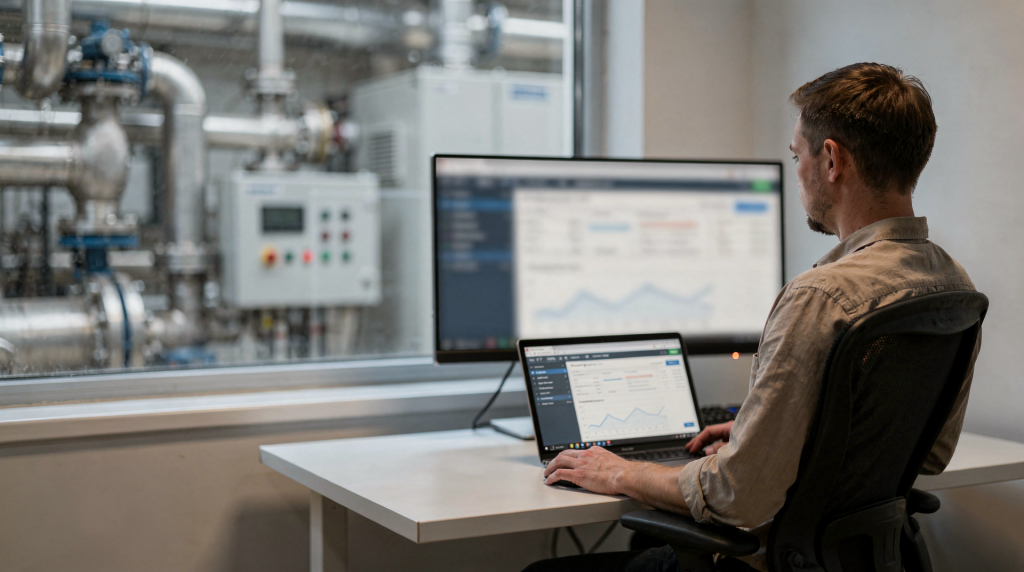
Когда инженеру нужно проверить уровень топлива в резервуаре на удалённом складе или перезагрузить зависший контроллер на объекте без электрика — он открывает браузер. Никаких VPN-клиентов, специализированного софта или терминальных сессий. Просто IP-адрес устройства, и перед вами панель с телеметрией, статусами портов и кнопками управления. Это и есть веб-интерфейс промышленного оборудования — технология, превратившая физические устройства в сетевые ресурсы с доступом из любой точки.
На первый взгляд всё просто: встроенный веб-сервер отдаёт HTML-страницы с данными датчиков, а браузер их показывает. Но за этой простотой стоит целый пласт архитектурных решений, компромиссов и типовых ошибок, которые регулярно всплывают при внедрении. За годы работы с системами мониторинга я видел десятки случаев, когда неправильно настроенный проброс портов или стандартный пароль превращали полезный инструмент в дыру в безопасности. Поэтому давайте разбираться предметно: как это работает, где действительно выручает, а где лучше присмотреться к альтернативам.
Что такое веб-интерфейс управления оборудованием
В контексте промышленной автоматизации и IoT веб-интерфейс (часто используют термин Web-HMI) — это программная оболочка, встроенная непосредственно в «умное» устройство или в отдельную карту расширения (например, WEBCARDLX), которая транслирует внутренние данные оборудования в формат HTML. По сути, производитель упаковывает микровеб-сервер прямо в контроллер или плату мониторинга, и тот генерирует страницы с текущими показателями: температурой, уровнем напряжения, статусом датчика.
На практике это означает, что вам не нужно ставить драйверы, разбираться с COM-портами или писать скрипты для опроса Modbus-регистров — всё уже обёрнуто в человекочитаемый интерфейс. Но важно понимать: функциональность этого интерфейса жёстко ограничена тем, что заложил разработчик. Если производитель не предусмотрел кнопку перезагрузки или поле для смены порога срабатывания — вы этого не сделаете, как бы ни хотелось.
Ключевые принципы работы
- Встроенный сервер: Устройство (или карта мониторинга) содержит микропроцессор с веб-сервером, который генерирует страницы с текущими показателями — температура, уровень напряжения, статус датчика. Обычно это легковесный HTTP-сервер на базе lwIP или подобного стека, оптимизированный под ограниченные ресурсы микроконтроллера. Он не тянет сотни одновременных соединений, но для целевой задачи — отдать страницу с параметрами одному-двум пользователям — его хватает с запасом.
- Протоколы доступа: Для взаимодействия с интерфейсом используются стандартные протоколы: HTTP/HTTPS для отображения страниц, а также SNMP, SSH или Telnet для глубокого конфигурирования и управления. SNMP здесь особенно важен — именно через него данные с веб-интерфейса попадают в корпоративные системы мониторинга вроде Zabbix или Prometheus, и оператор видит всё в единой консоли, не заходя на каждое устройство по отдельности.
- Кросс-платформенность: Поскольку интерфейс открывается в браузере, доступ возможен из любой операционной системы (Windows, Linux, macOS) и с любого устройства (ПК, планшет, смартфон) без установки драйверов. Это особенно ценно в полевых условиях: достал телефон, подключился к точке доступа на объекте, открыл Chrome — и уже видишь показания датчиков уровня в резервуарах.
Термин для пояснения: Web-HMI (Web-based Human-Machine Interface) — это интерфейс человеко-машинного взаимодействия, реализованный на веб-технологиях. В отличие от классических HMI-панелей, требующих специфического ПО и проприетарных протоколов, Web-HMI работает через интернет и не зависит от типа устройства пользователя. На одном объекте может одновременно работать и классическая панель оператора в щитовой, и веб-доступ для удалённого диспетчера — они не исключают, а дополняют друг друга.
Отличие от программ удаленного доступа к ПК
Здесь регулярно возникает путаница, особенно у заказчиков, далёких от промышленной автоматизации. «Мы же можем удалённо управлять компьютером через RDP, зачем нам какой-то веб-интерфейс?» — спрашивают они. Ответ простой: это принципиально разные уровни доступа. Веб-интерфейс работает на уровне «железа» устройства и предоставляет доступ к его специфическим функциям (например, перезагрузка ИБП или изменение настроек сенсора), а не к операционной системе, на которой он может быть запущен. Вы не можете через веб-интерфейс контроллера установить на него Python или поменять драйвер сетевой карты — и это не баг, а фича: интерфейс специально ограничен целевыми функциями, чтобы минимизировать риск нежелательных изменений.
| Характеристика | Веб-интерфейс оборудования | Удаленный доступ к ПК (RDP/VNC) |
|---|---|---|
| Объект управления | Датчик, ИБП, контроллер, лидар | Операционная система (Windows, Linux) |
| Необходимость ПО | Не требуется (только браузер) | Требуется установка клиента (например, Remote Utilities) |
| Протокол | HTTP/HTTPS, SNMP, SSH | RDP, VNC, ICA |
| Функционал | Мониторинг параметров, перезагрузка, настройка портов | Полный контроль рабочего стола, передача файлов, чат |
| Сложность настройки | Низкая (проброс портов) | Высокая (настройка роутера, безопасность) |
На практике эти два подхода часто сосуществуют. Например, на объекте стоит промышленный компьютер с SCADA-системой, к которому подключены контроллеры и датчики. К SCADA инженер подключается через RDP для полного контроля, а к самим контроллерам — через их веб-интерфейсы для быстрой диагностики. Каждый инструмент хорош для своей задачи.
Основные возможности удаленного контроля
Современные системы удалённого контроля через веб-интерфейс закрывают довольно широкий спектр задач — от простого просмотра статусов до сложного управления процессами. Но важно понимать, что конкретный набор функций всегда зависит от производителя и класса устройства. То, что доступно в веб-интерфейсе промышленного ИБП за $2000, вы вряд ли найдёте в бюджетном датчике уровня за $150.
1. Мониторинг параметров в реальном времени
Веб-интерфейс отображает текущие значения датчиков и систем без задержек, что критично для предотвращения аварийных ситуаций. Но «реальное время» здесь не означает микросекундную точность — обычно страница обновляется каждые 1-5 секунд, и это нормально для задач мониторинга уровня, температуры или напряжения. Если вам нужен опрос с частотой 100 Гц — это уже задача для промышленного контроллера с локальной шиной, а не для веб-интерфейса.
- Контроль уровня и расстояния: Визуализация данных с ToF-сенсоров и лидаров, показывающих уровень жидкости в резервуарах или расстояние до объекта. На складах с топливом или зерном это позволяет видеть заполненность ёмкостей в процентах и абсолютных величинах, причём часто с цветовой индикацией: зелёный — норма, жёлтый — приближение к порогу, красный — критический уровень.
- Телеметрия оборудования: Отслеживание напряжения, тока, температуры, частоты вращения и других электрических параметров ИБП и стабилизаторов. Для серверных и телекоммуникационных стоек это базовый функционал, без которого невозможно предсказать отказ батарей или перегрев.
- Статусы присутствия и движения: Получение сигналов от датчиков присутствия, что важно для систем безопасности складов и автоматизации производства. Веб-интерфейс здесь выступает как точка агрегации событий: кто и когда пересёк зону обнаружения, в каком состоянии сейчас шлейф охраны.
2. Управление работой устройства
Помимо просмотра данных, веб-интерфейс даёт возможность напрямую воздействовать на оборудование. Это та часть, где цена ошибки особенно высока — одно неверное нажатие может обесточить серверную или остановить насосную станцию.
- Перезагрузка системы: Критическая функция для восстановления работы устройства после сбоя без физического визита на объект. Карта WEBCARDLX, например, позволяет перезагружать ИБП практически из любого места и в любое время. По опыту, именно эта возможность экономит больше всего выездов: процентах в 70 случаев «зависший» контроллер или датчик возвращается к жизни после программной перезагрузки.
- Включение/выключение питания: Управление выходными каналами (например, отключение нагрузки при перегрузке). Полезно, когда нужно дистанционно обесточить конкретный узел, не трогая остальные.
- Конфигурирование настроек: Изменение параметров Ethernet, IP-адресов, портов, таймеров и логических сценариев работы через веб-браузер. Здесь кроется нюанс: после изменения IP-адреса вы немедленно теряете соединение с устройством, и если ошиблись — придётся идти к нему физически и сбрасывать настройки кнопкой. Поэтому всегда проверяйте новые сетевые параметры дважды перед применением.
- Управление периферией: Использование совместимого ИБП или PDU в качестве управляемого устройства в сети, что позволяет интегрировать их в общую систему диспетчеризации. По сути, веб-интерфейс здесь выступает как прокси для команд управления, приходящих от вышестоящей SCADA-системы.
3. Аудит и отчетность
- Запись сессий: Некоторые продвинутые решения (как в программных RDP-клиентах) позволяют вести историю действий, но в промышленных веб-интерфейсах чаще реализована функция логирования событий: события аварий, изменения настроек, попытки входа. Эти логи — первое, что смотрит инженер при расследовании нештатной ситуации. Кто и когда изменил порог срабатывания? Была ли попытка входа с незнакомого IP? Ответы обычно лежат в журнале событий.
- Генерация отчетов: Формирование данных за период для анализа трендов — например, график изменения уровня топлива в баке за неделю. В простых устройствах это может быть просто таблица с возможностью экспорта в CSV, в более продвинутых — встроенные графики с возможностью выбора периода и масштабирования.
4. Интеграция с внешними системами
Веб-интерфейс часто выступает не только как конечный пункт для человека, но и как источник данных для других систем. Это ключевой момент для масштабируемых решений: когда у вас не пять устройств, а пятьсот, заходить в веб-интерфейс каждого по отдельности — путь в никуда.
- Протокол SNMP: Позволяет передавать данные в корпоративные платформы мониторинга (Zabbix, Prometheus) без участия человека. Вы один раз настраиваете SNMP-опрос на стороне сервера мониторинга, и дальше данные с устройств поступают автоматически. Веб-интерфейс при этом остаётся как fallback-вариант для детальной диагностики.
- SSH/Telnet: Обеспечивает доступ к консоли для глубокой настройки через терминал, что удобно для инженеров. Через SSH можно выполнить команды, которые не предусмотрены в графическом интерфейсе, или автоматизировать массовую настройку однотипных устройств скриптами.
- Облачные сервисы: Данные могут автоматически передаваться в облачные платформы (например, OwenCloud) для визуализации в едином личном кабинете. Производитель обычно предоставляет готовый коннектор, который сам забирает данные с устройства и отправляет в облако по защищённому каналу. Это снимает с пользователя головную боль по настройке проброса портов и обеспечению безопасности.
Как настроить удаленный доступ: пошаговая инструкция
Настройка удалённого контроля оборудования через веб-интерфейс требует корректной организации сетевой инфраструктуры. Без правильной настройки роутера доступ извне (из интернета) будет невозможен. Более того, неправильная настройка может сделать ваше устройство лёгкой добычей для автоматических сканеров уязвимостей, которые круглосуточно прочёсывают диапазоны IP-адресов в поисках открытых портов.
Шаг 1: Подготовка устройства и локальной сети
- Подключение: Физически подключите устройство (ИБП, датчик, контроллер) к сетевому коммутатору или роутеру через кабель Ethernet. Wi-Fi в промышленных устройствах встречается редко и обычно не рекомендуется для критически важного оборудования — стабильность проводного соединения на порядок выше.
- Получение IP-адреса: Включите устройство и убедитесь, что оно получило IP-адрес в локальной сети. Проверить можно через DHCP-сервер роутера (список выданных адресов) или сетевым сканером вроде Advanced IP Scanner. Если устройство не появилось в списке — возможно, на нём задан статический IP, не попадающий в вашу подсеть, и потребуется сброс на заводские настройки.
- Стандартная авторизация: Откройте браузер на ПК в той же сети и введите IP-адрес карты мониторинга. По умолчанию часто используются учётные данные
user/passwordилиadmin/admin. - Смена паролей: Обязательно замените стандартное имя пользователя, пароль и IP-адрес на уникальные. Это базовое требование безопасности для предотвращения злонамеренного доступа. Не откладывайте этот шаг «на потом» — практика показывает, что через неделю после установки про него забывают, и устройство остаётся с дефолтными учётными данными на годы.
Шаг 2: Настройка статического IP-адреса
Для стабильного доступа устройство должно иметь постоянный IP-адрес, который не будет меняться при перезагрузке роутера. Если адрес «уплывёт», все настройки проброса портов станут невалидными, и удалённый доступ пропадёт.
- Вариант А (DHCP-статика): В настройках роутера назначьте постоянный IP-адрес для устройства по его MAC-адресу. Этот способ удобен тем, что все настройки остаются на роутере, и при замене устройства достаточно прописать новый MAC. Рекомендую именно его для большинства случаев.
- Вариант Б (Статика на устройстве): В настройках Ethernet карты мониторинга вручную пропишите IP-адрес, шлюз и DNS. Способ надёжнее (устройство не зависит от DHCP-сервера), но требует аккуратности: ошибка в адресе шлюза — и устройство будет доступно только локально, но не выйдет в интернет.
- Важно: Для доступа извне (из интернета) на сетевой коммутатор, к которому подключено устройство, также необходимо получить статический IP-адрес у провайдера. В частном доме или квартире это часто платная услуга. Альтернатива — использование Dynamic DNS (DDNS), но для промышленных объектов я рекомендую статику: меньше точек отказа.
Шаг 3: Проброс портов (Port Forwarding)
Это самый критичный этап. Чтобы открыть доступ к веб-интерфейсу из интернета, нужно «пробросить» внутренний порт устройства на внешний порт роутера. Технически это означает, что роутер будет принимать входящие соединения на заданный порт и перенаправлять их на конкретное устройство в локальной сети.
- Зайдите в настройки роутера (обычно
192.168.0.1или192.168.1.1). - Найдите раздел Virtual Server, Port Forwarding или NAT — названия зависят от производителя.
- Создайте новое правило:
- Внешний порт (External Port): Например,
8080(не используйте стандартный80, это небезопасно). - Внутренний IP (Internal IP): Локальный IP-адрес вашего устройства (например,
192.168.1.50). - Внутренний порт (Internal Port): Порт веб-сервера устройства (обычно
80для HTTP или443для HTTPS). - Протокол: TCP.
- Внешний порт (External Port): Например,
- Сохраните настройки. Теперь доступ к веб-интерфейсу будет открываться по адресу:
http://[Внешний_IP_Роутера]:8080.
Нюанс безопасности: Использование стандартного порта 80 для веб-интерфейса оборудования из интернета — грубая ошибка. Злоумышленники автоматически сканируют эти порты. Всегда используйте нестандартные порты (например, 8080, 8443) и, по возможности, протокол HTTPS. Но помните: смена порта — это не защита, а лишь снижение вероятности автоматического обнаружения. Серьёзную безопасность обеспечивает только VPN или HTTPS с сертификатами.
Шаг 4: Проверка доступа извне
- Отключите Wi-Fi на телефоне (или ПК) и подключите его к интернету через мобильную сеть (не через ту же локальную сеть, где находится устройство).
- Введите в браузере сформированный адрес:
http://<Ваш_Внешний_IP>:<Внешний_Порт>. - Если страница открылась и вы можете авторизоваться — настройка успешна. Если нет — проверьте, не блокирует ли провайдер входящие соединения на нестандартных портах (некоторые операторы режут всё, кроме 80 и 443).
Чек-лист безопасности при настройке
- ✅ Стандартные пароли заменены на сложные.
- ✅ Используется протокол HTTPS (если устройство поддерживает).
- ✅ Внешний порт отличается от стандартного (не 80/443).
- ✅ IP-адрес устройства статический (не меняется при перезагрузке).
- ✅ На роутере настроен проброс портов только для нужного устройства.
- ✅ Доступ к веб-интерфейсу ограничен по времени (если функция доступна) или IP-адресам (ACL).
Технические ограничения и риски
Несмотря на удобство, удалённый контроль через веб-интерфейс имеет ряд фундаментальных ограничений, которые необходимо учитывать при проектировании системы. Я не раз сталкивался с ситуациями, когда заказчик ожидал от веб-интерфейса возможностей полноценной SCADA-системы, а получал простую страницу с десятью параметрами. Чтобы не разочаровываться — понимайте границы применимости заранее.
1. Зависимость от качества интернет-соединения
Веб-интерфейс работает только при наличии стабильного канала связи. Это кажется очевидным, но на практике проблемы возникают регулярно.
- Проблема: При потере связи (даже на 5 минут) мониторинг прекращается, а команды управления не доходят. Хуже того, если команда была отправлена в момент обрыва — вы не знаете, дошла она или нет, и устройство может остаться в неопределённом состоянии.
- Решение: Использование резервных каналов связи (например, GSM-модем в дополнение к Ethernet) или буферизация данных на edge-устройстве с последующей передачей при восстановлении связи. Для критически важных объектов два канала — это не роскошь, а необходимость.
2. Ограниченная пропускная способность и скорость
Веб-интерфейсы часто оптимизированы для отображения текстовых данных и простых графиков, но не для передачи больших объёмов информации.
- Проблема: Если устройство передаёт данные с лидара или камеры (видеопоток), веб-интерфейс может «лагать» или не открываться при низкой скорости интернета. Страница с сотней параметров, опрашиваемых по SNMP, может грузиться 10-15 секунд на медленном канале.
- Ограничение: Большинство промышленных веб-интерфейсов не предназначены для передачи видеопотока в реальном времени, они фокусируются на метриках (значениях). Для видео нужны специализированные решения — RTSP-потоки, NVR-регистраторы с отдельными веб-интерфейсами.
3. Безопасность и уязвимость
Веб-интерфейс, открытый в интернет, становится точкой входа для злоумышленников. И это не теоретический риск — я лично видел логи, где брутфорс-атаки на стандартные пароли шли с десятков IP-адресов одновременно.
- Риск: Многие промышленные устройства имеют устаревшие веб-серверы с известными уязвимостями (например, возможность выполнения SQL-инъекций или подбора пароля). Производители не всегда оперативно выпускают обновления прошивки, и устройство, купленное три года назад, может содержать дыры, о которых уже написано во всех базах CVE.
- Пример: Стандартные пароли
user/passwordна ИБП и стабилизаторах позволяют любому, кто знает IP, полностью управлять устройством. А IP можно найти простым сканированием диапазонов. - Рекомендация: Не открывать веб-интерфейс в интернет напрямую, если это не критично. Лучше использовать VPN-доступ к локальной сети, где находится устройство, или шлюз с аутентификацией. Настройка WireGuard или OpenVPN на роутере занимает час, но снимает огромный пласт рисков.
4. Отсутствие функционала полного контроля
Веб-интерфейс не заменяет полный доступ к операционной системе устройства. Это ограничение вытекает из самой архитектуры: интерфейс показывает только то, что производитель счёл нужным показать.
- Ограничение: Вы не сможете запустить произвольный скрипт, обновить ОС устройства или изменить системные файлы, если веб-интерфейс не предоставляет такой функции. Иногда это лечится доступом по SSH, но многие бюджетные устройства и его не поддерживают.
- Сравнение: Программы удалённого доступа к ПК (как Remote Utilities) позволяют выполнять любые действия, как если бы вы сидели перед компьютером, включая установку ПО и работу с файловой системой. Веб-интерфейс оборудования ограничен только теми функциями, которые разработчик «заточил» в интерфейс.
5. Сложность масштабирования
При управлении десятками и сотнями устройств через отдельные веб-интерфейсы (по IP) процесс становится неэффективным. Это проблема не технологии как таковой, а её применения не по назначению.
- Проблема: Нужно вводить 100 разных IP-адресов, авторизироваться в каждом. Оператор физически не сможет отслеживать состояние сотни устройств, переключаясь между вкладками браузера.
- Решение: Использование централизованных IoT-платформ, которые агрегируют данные с веб-интерфейсов через SNMP или API и предоставляют единый личный кабинет. В этом сценарии веб-интерфейс каждого устройства становится резервным каналом для углублённой диагностики, а не основным средством мониторинга.
Сценарии применения в промышленности и IoT
Удалённый контроль через веб-интерфейс наиболее эффективен в специфических сценариях, где требуется быстрая реакция на изменения параметров или доступ к оборудованию в труднодоступных местах. Рассмотрим реальные кейсы, с которыми я сталкивался на проектах.
1. Мониторинг энергосистем и ИБП
Это самый распространённый кейс. Компании устанавливают карты мониторинга (например, WEBCARDLX) в ИБП и стабилизаторы напряжения. В серверных, на телекоммуникационных вышках, в распределительных щитах — везде, где критичен бесперебойный источник питания.
- Что контролируют: Уровень напряжения, частоту, температуру, статус батареи, наличие перегрузок. Для ИБП с батарейными кабинетами критичен ещё и дисбаланс заряда между блоками — веб-интерфейс показывает эти данные без необходимости лезть в батарейный отсек с мультиметром.
- Польза: Диспетчер видит падение напряжения в серверной или на складе в реальном времени и может перезагрузить устройство или переключить питание, не выезжая на объект. Время реакции сокращается с часов до минут.
- Ограничение: Если интернет пропал, контроль невозможен, поэтому критичные системы требуют локальных панелей или SMS-уведомлений через встроенный GSM-модем. Веб-интерфейс и SMS-оповещения отлично дополняют друг друга: веб — для детального мониторинга, SMS — для экстренных оповещений при потере основного канала.
2. Управление складской логистикой и датчиками уровня
В складских комплексах используются датчики уровня (для жидкостей, зерна, песка) и лидары для контроля расстояния. Веб-интерфейс здесь решает задачу централизованного контроля без развёртывания дорогостоящей SCADA-системы.
- Сценарий: Датчик уровня в резервуаре с топливом передаёт данные в веб-интерфейс. Менеджер видит, что уровень опустился до критического, и инициирует заказ топлива. При этом он может посмотреть не только текущее значение, но и график расхода за последние сутки, чтобы оценить, на сколько дней хватит остатка.
- Преимущество: Веб-интерфейс позволяет быстро проверить статус датчика и изменить настройки (например, пороги аварийных сигналов) без физического доступа к резервуару. Если датчик стоит на высоте 10 метров над землёй — это экономит не только время, но и обеспечивает безопасность персонала.
- Технология: Использование ToF-сенсоров и 2D/3D-сканирования для навигации техники и контроля заполненности ячеек. Данные с лидаров могут передаваться в веб-интерфейс в виде упрощённой визуализации: цветовая карта заполненности стеллажей или схематичный вид резервуара с отметкой уровня.
3. Диспетчеризация промышленной инфраструктуры
Для объектов инфраструктуры (водоканалы, тепловые сети, линии связи) веб-интерфейс контроллера позволяет управлять удалёнными узлами. Здесь на первый план выходит не столько мониторинг, сколько возможность удалённо изменить режим работы оборудования.
- Функции: Включение/выключение насосов, открытие/закрытие клапанов, изменение режимов работы. Важно, что веб-интерфейс обычно поддерживает подтверждение команд — то есть после нажатия кнопки «Открыть клапан» система переспрашивает подтверждение, снижая риск случайного срабатывания.
- Интеграция: Данные из веб-интерфейса передаются в облачные сервисы (например, OwenCloud) для построения единой панели мониторинга всего предприятия. Оператор видит на одной карте все объекты, и при возникновении аварии может «провалиться» в веб-интерфейс конкретного контроллера для детальной диагностики.
4. Безопасность объектов и контроль присутствия
Датчики присутствия и движения с веб-интерфейсом позволяют удалённо проверять статус охраны. Это не замена полноценной системы видеонаблюдения, а скорее дополнение к ней.
- Применение: Настройка зон обнаружения, просмотр логов событий (кто и когда прошёл через объект), активация сигнализации. Веб-интерфейс удобен для удалённой постановки/снятия с охраны и проверки статуса всех датчиков на объекте.
- Нюанс: Веб-интерфейс часто не позволяет смотреть видеопоток, но отлично подходит для получения метрик и событий. Типичная связка: веб-интерфейс датчиков даёт события «движение в зоне 3», а видеопоток с камеры идёт через отдельный NVR. Интеграция происходит на уровне системы более высокого уровня, которая сопоставляет временные метки событий и видеозаписи.
Сравнение с альтернативными методами удаленного доступа
Для выбора оптимального решения важно понимать разницу между веб-интерфейсом и другими технологиями. Каждый метод занимает свою нишу, и попытки использовать веб-интерфейс там, где нужен RDP, или наоборот, приводят к неудобствам и лишним затратам.
| Метод доступа | Веб-интерфейс оборудования | Программы удаленного доступа (RDP, VNC) | Облачные IoT-платформы |
|---|---|---|---|
| Установка ПО | Не требуется (браузер) | Требуется на ПК и устройстве | Не требуется (доступ через облако) |
| Настройка сети | Проброс портов (сложно) | Проброс портов или Cloud-сервер (средне) | Автоматическая (через SIM/Ethernet) |
| Функционал | Ограничен функциями устройства | Полный контроль ОС | Агрегация данных, аналитика, отчёты |
| Безопасность | Низкая (если нет HTTPS/VPN) | Высокая (при правильной настройке) | Высокая (закрытые каналы) |
| Стоимость | Бесплатно (встроено) | Бесплатно / Лицензия | Бесплатно / Плата за трафик/устройство |
| Лучше для | Быстрой настройки, мониторинга метрик | Администрирования серверов, удалённой работы | Крупных систем, анализа больших данных |
Рекомендация: Для простых задач мониторинга (ИБП, датчики) веб-интерфейс — идеальный выбор. Для сложных систем с сотнями устройств и необходимостью глубокой аналитики лучше использовать облачные IoT-платформы, которые агрегируют данные с веб-интерфейсов. А для удалённого администрирования серверов и промышленных компьютеров — RDP или VNC. На реальных объектах эти три подхода часто сосуществуют, закрывая разные потребности.
Типовые ошибки и как их избежать
При реализации удалённого контроля через веб-интерфейс инженеры регулярно наступают на одни и те же грабли. Вот пять самых частых проблем, которые я встречал на проектах, и способы их предотвратить.
Ошибка 1: Использование стандартных паролей
Суть: Никто не меняет пароли user/password на ИБП и стабилизаторах. Устройство смонтировали, проверили, что веб-интерфейс открывается — и забыли про учётные данные.
Риск: Любой злоумышленник, нашедший IP-адрес устройства, получает полный контроль. Поисковики вроде Shodan индексируют такие устройства тысячами, и найти открытый ИБП с дефолтным паролем — дело нескольких минут.
Как исправить: Ввести сложный пароль (минимум 12 символов, буквы, цифры, спецсимволы) и сменить имя пользователя сразу после установки. Внести это в чек-лист пусконаладочных работ — тогда не забудется.
Ошибка 2: Открытие порта 80 в интернет
Суть: Проброс портов на стандартный веб-порт 80. Кажется удобным: не надо запоминать нестандартный порт, просто вбил IP — и попал на устройство.
Риск: Высокая вероятность автоматического сканирования и взлома уязвимостями веб-сервера. Боты сканируют порт 80 непрерывно, и любая известная уязвимость в веб-сервере устройства будет проэксплуатирована в течение часов после появления в интернете.
Как исправить: Использовать нестандартный порт (например, 8080) и обязательно протокол HTTPS. Но повторюсь: это не панацея, а лишь снижение вероятности автоматического обнаружения. Серьёзная защита — это VPN.
Ошибка 3: Отсутствие статического IP
Суть: Устройство получает IP динамически (DHCP), и при перезагрузке роутера адрес меняется. Инженер настраивал доступ на 192.168.1.50, а после перезагрузки устройство получило 192.168.1.87 — и проброс портов ведёт в пустоту.
Риск: Удалённый доступ теряется, так как адрес в браузере становится неверным. В самый неподходящий момент — когда нужно срочно перезагрузить зависший контроллер — вы обнаруживаете, что веб-интерфейс недоступен.
Как исправить: Назначить статический IP в настройках роутера (DHCP Reservation) или вручную на устройстве. DHCP Reservation предпочтительнее, так как все настройки хранятся централизованно на роутере.
Ошибка 4: Прямой доступ без VPN
Суть: Открытие веб-интерфейса в интернет без дополнительной защиты. Пробросили порт — и считаем, что всё готово.
Риск: Уязвимость к атакам типа SQL-инъекций и подбору паролей. Даже если вы сменили стандартный пароль, устаревший веб-сервер устройства может иметь уязвимости, позволяющие обойти аутентификацию.
Как исправить: Реализовать доступ через VPN-шлюз (например, WireGuard или OpenVPN). В этом случае веб-интерфейс открывается только из виртуальной сети, а не из публичного интернета. Настройка занимает час, но радикально снижает поверхность атаки.
Ошибка 5: Игнорирование резервирования каналов
Суть: Зависимость только от одного интернет-провайдера. Кабель перерезали, провайдер упал — и весь удалённый мониторинг встал.
Риск: При отключении интернета контроль полностью прекращается. Для критически важных объектов (энергоснабжение больниц, водозаборы, пожарные системы) это недопустимо.
Как исправить: Использовать устройства с поддержкой GSM/LTE-модема для резервного канала связи. Многие промышленные контроллеры и карты мониторинга имеют слот для SIM-карты или USB-порт для подключения модема. При падении основного канала устройство автоматически переключается на мобильную сеть и продолжает передавать данные.
FAQ: Часто задаваемые вопросы
Вопрос: Можно ли управлять оборудованием через веб-интерфейс со смартфона?
Ответ: Да, веб-интерфейс открывается в любом браузере (Chrome, Safari, Firefox) на смартфоне, планшете или ноутбуке. Это одно из главных преимуществ технологии — отсутствие необходимости установки специальных приложений. Единственный нюанс: на маленьком экране смартфона может быть неудобно работать с интерфейсом, который проектировался под десктоп. Некоторые производители делают адаптивную вёрстку, но большинство — нет, так что для регулярной работы лучше использовать планшет или ноутбук.
Вопрос: Чем веб-интерфейс отличается от программы удаленного доступа к компьютеру?
Ответ: Веб-интерфейс управляет конкретным устройством (ИБП, датчиком) и показывает только его параметры. Программа удалённого доступа (например, Remote Utilities) транслирует весь рабочий стол компьютера, позволяя управлять операционной системой, файлами и программами. Грубо говоря: веб-интерфейс ИБП покажет вам напряжение на выходе и позволит перезагрузить устройство, а RDP к серверу, подключённому к этому ИБП, позволит обновить драйверы, установить софт и настроить службы.
Вопрос: Законно ли отслеживать действия сотрудников через веб-интерфейс оборудования?
Ответ: В контексте промышленного мониторинга (контроль параметров оборудования) это законно. Если речь идёт о мониторинге действий сотрудников на рабочих компьютерах (через RDP), это разрешено, но при условии уведомления сотрудников под подпись и прописания целей в локальных нормативных актах, а также соблюдения 152-ФЗ «О персональных данных». Веб-интерфейс датчика или контроллера не собирает персональные данные — он показывает параметры оборудования, и здесь регуляторных ограничений нет.
Вопрос: Что делать, если веб-интерфейс не открывается из интернета?
Ответ: Проверьте три вещи последовательно: 1) Настроен ли статический IP-адрес у устройства (не «уплыл» ли он после перезагрузки); 2) Правильно ли настроен проброс портов (Port Forwarding) на роутере — проверьте, что внешний порт соответствует внутреннему, и правило активно; 3) Получен ли у провайдера внешний статический IP-адрес для роутера — некоторые провайдеры выдают «серые» IP-адреса, которые недоступны из интернета. В последнем случае поможет только смена тарифа или использование облачного прокси-сервиса.
Вопрос: Можно ли использовать веб-интерфейс для видеонаблюдения?
Ответ: Веб-интерфейс промышленных датчиков и ИБП обычно не предназначен для видеопотока. Для видеонаблюдения используются специализированные веб-интерфейсы камер (NVR), которые поддерживают потоковую передачу, но для обычных сенсоров (лидаров, датчиков уровня) это не применимо. Если вам нужно и видео, и телеметрия — стройте систему из двух компонентов: NVR для видеопотока и веб-интерфейсы/SNMP для метрик, а объединяйте их на уровне верхнеуровневой платформы.
Вопрос: Как обеспечить безопасность, если нужно открыть веб-интерфейс в интернет?
Ответ: Используйте протокол HTTPS, смените стандартные пароли, используйте нестандартные порты и, по возможности, ограничьте доступ по IP-адресам (ACL) или используйте VPN-доступ вместо прямого проброса портов. Минимальный набор: сложный пароль + нестандартный порт + HTTPS. Оптимальный набор: VPN-доступ до роутера объекта, и уже внутри VPN открываете веб-интерфейсы устройств. Это снимает большинство рисков, связанных с уязвимостями веб-серверов.
Заключение
Удалённый контроль оборудования через веб-интерфейс — это мощный и доступный инструмент для промышленного мониторинга, который позволяет превратить «сырые» сигналы с датчиков, лидаров и контроллеров в рабочие панели управления без сложной установки ПО. Технология идеально закрывает потребность в быстром доступе к параметрам ИБП, датчиков уровня и систем безопасности из любой точки мира. Когда нужно срочно проверить, не перегрелся ли контроллер на удалённой площадке, или перезагрузить зависший датчик — веб-интерфейс незаменим.
Однако эффективность этого решения напрямую зависит от качества сетевой настройки и уровня безопасности. Критические ошибки, такие как использование стандартных паролей или открытие портов без защиты, могут привести к полному компрометированию системы. И это не теоретические страхи — поисковик Shodan ежедневно находит тысячи промышленных устройств с дефолтными учётными данными, доступных любому желающему.
Для реализации надёжной системы удалённого контроля необходимо:
- Настроить статический IP и проброс портов — чтобы адрес не «уплывал» после перезагрузки.
- Сменить стандартные учётные данные — сразу при пусконаладке, не откладывая.
- Использовать HTTPS и нестандартные порты — как минимум для снижения вероятности автоматического обнаружения.
- Рассмотреть вариант доступа через VPN для критически важных объектов — это золотой стандарт безопасности.
При правильном подходе веб-интерфейс становится надёжным звеном в цепочке от физического мира к цифровым инструментам бизнеса, обеспечивая прозрачность процессов и оперативность реагирования на изменения. А в сочетании с централизованными IoT-платформами и резервными каналами связи он закрывает практически все потребности промышленного мониторинга — от небольшого склада до распределённой инфраструктуры предприятия.